
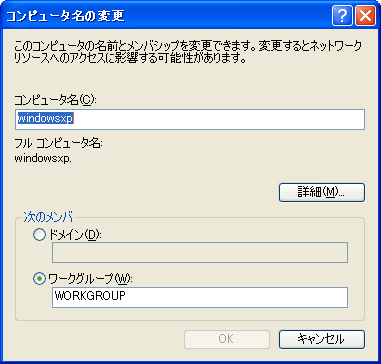
 マイ コンピュータを右クリック→プロパティ→コンピューター名の[変更]を押してコンピュータの名前とワークグループの名前を設定しておきます。
ここでは「windowsxp」「WORKGROUP」と設定。
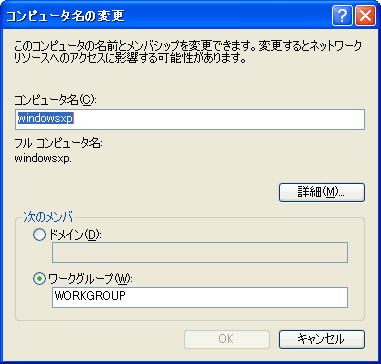
マイ コンピュータを右クリック→プロパティ→コンピューター名の[変更]を押してコンピュータの名前とワークグループの名前を設定しておきます。
ここでは「windowsxp」「WORKGROUP」と設定。
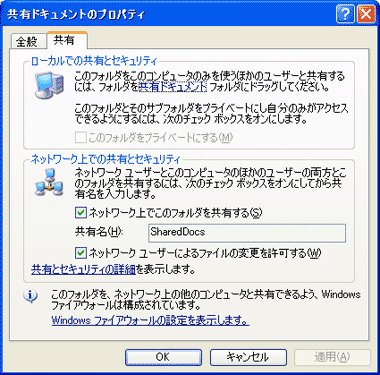 次に共有するフォルダを右クリック→共有→「ネットワーク上でこのフォルダを共有する」にチェック。して共有名を設定。(ここでは「ShaerdDocs」)
変更を許可するかの設定はお好みで。
■Mac OS X 10.5側の設定
次に共有するフォルダを右クリック→共有→「ネットワーク上でこのフォルダを共有する」にチェック。して共有名を設定。(ここでは「ShaerdDocs」)
変更を許可するかの設定はお好みで。
■Mac OS X 10.5側の設定
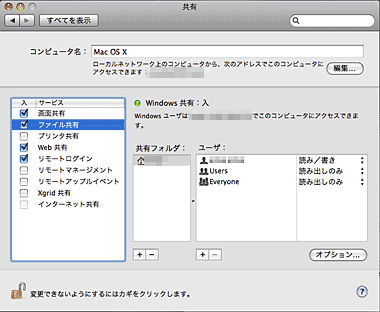 システム環境設定→共有で、[コンピュータ名](XP側ではコンピューターの説明として表示されます)と[編集]を押して[ローカルホスト名]を設定します。
ワークグループ名はデフォルトでは「WORKGROUP」になってるのでそのまま。
システム環境設定→共有で、[コンピュータ名](XP側ではコンピューターの説明として表示されます)と[編集]を押して[ローカルホスト名]を設定します。
ワークグループ名はデフォルトでは「WORKGROUP」になってるのでそのまま。
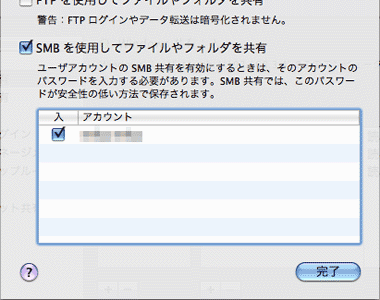 その下、[ファイル共有]にチェックを入れて、横の[共有フォルダ]で共有したいフォルダを指定。
これで念のため、両方のパソコンを再起動。
その下、[ファイル共有]にチェックを入れて、横の[共有フォルダ]で共有したいフォルダを指定。
これで念のため、両方のパソコンを再起動。
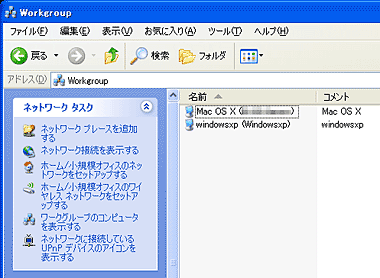
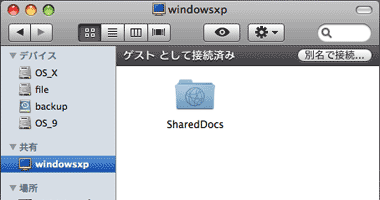 これでWindows側はマイネットワーク→ネットワークタスクの[ワークグループのコンピュータを表示する]、Macintosh側はFinderのサイドバーに共有されてるコンピュータ名が見えて、ファイルアクセスが出来るようになってる……はず。
検証せずに書いたので、間違いがあったらご指摘お願いします(´д`;)
これでWindows側はマイネットワーク→ネットワークタスクの[ワークグループのコンピュータを表示する]、Macintosh側はFinderのサイドバーに共有されてるコンピュータ名が見えて、ファイルアクセスが出来るようになってる……はず。
検証せずに書いたので、間違いがあったらご指摘お願いします(´д`;)





匿名
この記事に書いてある通りにやったらうまくできました。とても役に立つ記事をありがとうございました。